
Console de gestion à main
Console de gestion à main
RealityCadUne fois entré dans un document, la console de gestion à main vous permettra d’accéder à l’ensemble des commandes où que vous soyez dans la scène. Cette console suit votre main gauche par défaut, mais son positionnement est configurable via l’icône en bas au centre.
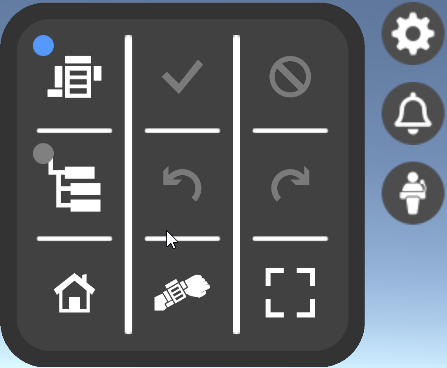
Retrouvez ici le tableau récapitulatif des fonctions associées à la console de gestion à main :
| Fonctions | Description | |
|---|---|---|
 | Accès au panneau de commande | Cette icône permet d’appeler le panneau de commande. Quand le voyant est bleu, c’est que le panneau est visible dans la scène, sinon, il ne l’est pas. Un clic long permet de faire revenir le panneau devant ses yeux. |
| Accès au panneau de l’arbre de construction | Cette icône permet d’appeler le panneau de l’arbre de construction. Quand le voyant est bleu, c’est que le panneau est visible dans la scène, sinon, il ne l’est pas. Un clic long permet de faire revenir le panneau devant ses yeux. |
 | Valider l’action en cours | Cette icône permet de valider une action en cours ; action initié grâce au panneau de commande. |
 | Annuler l’action en cours | Cette icône permet d’annuler une action en cours ; action initié grâce au panneau de commande. |
 | Annuler la commande précédente | Cette icône permet d’annuler une commande ou action précédente. Elle fonctionne sur deux niveaux distincts : – Lorsque une action est en cours, cela permet d’annuler manipulation par manipulation. – Lorsque aucune action est en cours, cela permet d’annuler les « actions validées » précédente. |
 | Rétablir la commande précédemment annuler | Cette icône permet de rétablir une commande ou action précédemment annuler. Elle fonctionne sur deux niveaux distincts : – Lorsque une action est en cours, cela permet de rétablir manipulation par manipulation. – Lorsque aucune action est en cours, cela permet de rétablir les « actions validées » précédemment annuler. |
 | Retourner à l’accueil | Cette icône permet de retourner à l’accueil du logiciel RCad’Touch. |
| Modifier le positionnement de la console de gestion | Cette icône permet de modifier le positionnement de la console de gestion. Vous avez 4 options : poignée gauche, poignée droit, fixe ou en suivi devant les yeux. |
| Modifier la taille de la console de gestion | Cette icône permet de modifier la taille de la console de gestion. |
Raccourcis rapides
Retrouvez ici le tableau récapitulatif des raccourcis rapides situés à droite de la console de gestion à main :
| Fonctions | Description | |
|---|---|---|
| Paramétres | Cette icône permet modifier rapidement quelques paramètres tel que le mode de rendu, le mode visualisation ou l’activation/désactivation des consoles vocales. |
| Notifications | Cette icône permet de consulter les notifications, par exemple, lors d’une mise à jour du logiciel. |
 | Collaboratif | Cette icône permet … |