
Panneau de commandes : Édition
Panneau de commandes : Édition
RealityCadLe panneau de commande « Édition » permet d’accéder à l’ensemble des actions qui peuvent être effectuer sur la scène et les éléments 3D. Cela comprend l’analyse et l’édition des éléments 3D, l’enrichissement de la scène, etc.
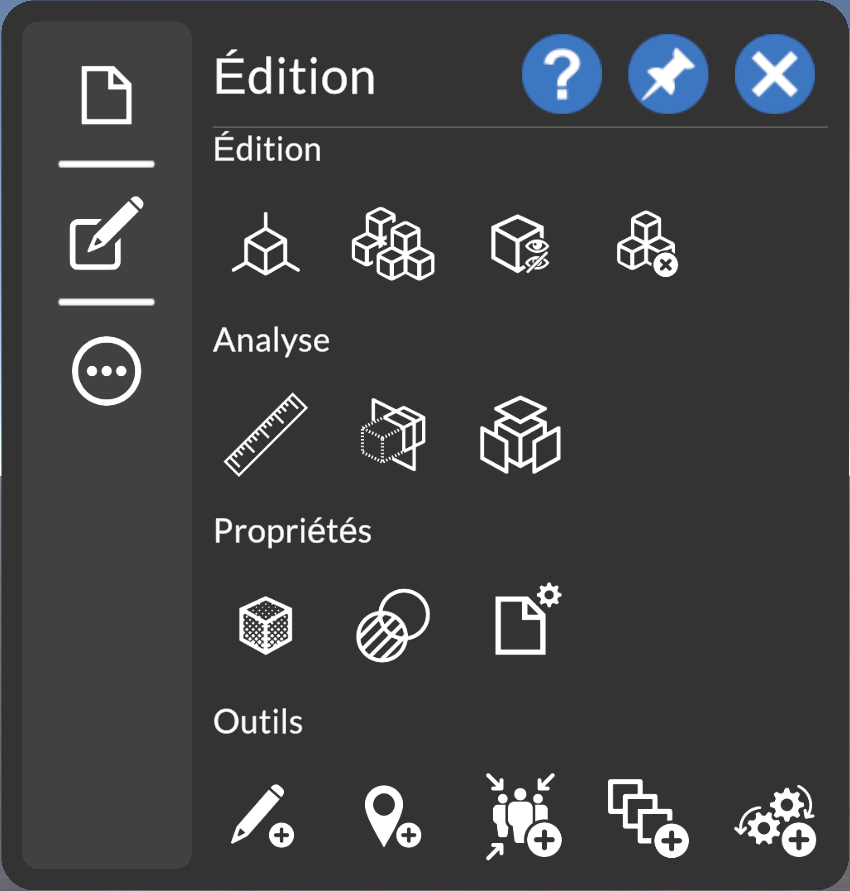
Édition
Retrouvez ici le tableau récapitulatif des fonctions associées à la section « Édition » de ce panneau de commandes :
| Fonctions | Description | |
|---|---|---|
 | Positionner et assembler des éléments | Cette icône permet de lancer le moteur de positionnement et d’assemblage qui permettra de configurer des contraintes entre éléments 3D ou avec un environnement. Ce moteur est doté d’un solveur de détection de contraintes et de collisions. En savoir plus sur l’outil de positionnement et d’assemblage >> Nécessite la version « Advanced » |
 | Dupliquer un élément | Cette icône permet dupliquer des éléments 3D issues d’un fichiers de conception (CAO). Cela peut-être un ensemble, un sous ensemble ou une pièce. En savoir plus sur l’outil de duplication >> Nécessite la version « Advanced » |
 | Montrer / cacher des éléments | Cette icône permet d’accéder à l’interface pour montrer ou cacher des éléments 3D issues d’un fichiers de conception (CAO). Cela peut-être un ensemble, un sous ensemble ou une pièce. En savoir plus sur l’outil de montrer/cacher >> Nécessite la version « Advanced » |
 | Supprimer des éléments | Cette icône permet supprimer des éléments 3D issues d’un fichiers de conception (CAO). Cela peut-être un ensemble, un sous ensemble ou une pièce. En savoir plus sur l’outil de suppression >> Nécessite la version « Advanced » |
Analyse
Retrouvez ici le tableau récapitulatif des fonctions associées à la section « Analyse » de ce panneau de commandes :
| Fonctions | Description | |
|---|---|---|
 | Mesurer | Cette icône permet d’accéder à l’interface de mesures et d’analyses d’éléments. Cela permet d’analyser les dimensions des éléments 3D, de mesurer des distances entre éléments 3D, de mesurer des distances entre un élément 3D et un scan 3D ou encore avec l’environnement réel dans le cas d’une utilisation en réalité augmentée. Cette outil peut détecter des axes, des plans et des points. En savoir plus sur l’outil de mesures et d’analyses d’éléments >> |
 | Montrer une vue de coupe | Cette icône permet de lancer les vues de coupes qui peuvent être faîte de 3 manières : vues de coupes globales via un plan, une sphère ou un cube. En savoir plus sur l’outil de vues coupes >> |
| Montrer une vue éclatée | Cette icône permet d’accéder à l’interface pour sélectionner un ensemble ou sous ensemble sur lequel faire une vue éclatée. En savoir plus sur l’outil de vues éclatées >> |
| Annoter la scène et les éléments 3D | PROCHAINEMENT |
| Exporter les annotations | PROCHAINEMENT |
Apparence
Retrouvez ici le tableau récapitulatif des fonctions associées à la section « Apparence » de ce panneau de commandes :
| Fonctions | Description | |
|---|---|---|
 | Modifier les matériaux | Cette icône permet d’accéder à l’interface pour texturer ou coloriser des éléments 3D issues d’un fichiers de conception (CAO). En savoir plus sur l’outil de texturage et de colorisation >> Nécessite la version « Advanced » |
| Gérer la transparence des éléments | Cette icône permet d’accéder à l’interface de gestion de la transparence des éléments 3D issues d’un fichiers de conception (CAO). En savoir plus sur l’outil de gestion de transparence >> Nécessite la version « Advanced » |
| Gérer des points d’intérêt | PROCHAINEMENT Nécessite la version « Advanced » |
| Appliquer des logos | PROCHAINEMENT Nécessite la version « Advanced » |